この記事で分かること
Zabbixでトラフィックグラフを確認する運用担当者へ。対象と期間を決め、描画が終わってから画像を保存する流れを、認証不要の小さな例で試します。
- 撮影前に確認する、対象・期間・描画状態。
- Python / Selenium / Edgeで動く検証用サンプル。
- タイムアウトや期間違いを、成功した画像と混ぜない扱い。
自動化する作業を、取得条件から整理する
今回の題材は、Zabbix上のトラフィックグラフをSeleniumで取得する作業です。グラフ画面を開く、対象を選ぶ、期間を指定する、画像として保存する、という繰り返しを一つの処理にまとめます。
最初に決めたいのは「何秒待つか」より、何を保存できたら成功にするかです。似た名前の機器や別のインターフェースを選んでも画像ファイルは作れてしまいます。対象、グラフ、開始・終了日時、タイムゾーンを入力として残します。
| 項目 | 説明用の例 | 確認する理由 |
|---|---|---|
| 対象 | demo-router / トラフィック | 表示名の似た別機器を保存しない |
| 期間 | 2026-10-01 00:00 → 10-02 00:00、日本時間 | 「直近24時間」は実行時刻で範囲が変わる |
| 表示条件 | 受信・送信、単位、グラフのサイズ | 別指標や見切れた画像を同じ資料へ混ぜない |
| 保存情報 | 画像、取得条件、取得時刻、処理結果 | 後から、何の画像かを確かめられるようにする |
Zabbixのホストグラフと期間選択はZabbix 7.4のグラフ画面の説明 ↗と期間選択の公式説明 ↗を参照しました。実際に使っているZabbixの版は、この資料の版に合わせる必要はありません。手元の版の画面と照合してから要素を指定します。
監視ツールがZabbixであることをもとに構成しています。元の運用コード、Zabbixの版、認証方法、取得頻度、取得後の用途は再現していません。以下は架空の監視対象を表示する独立した検証画面です。実Zabbixへログインするサンプルではありません。
ページの表示と、グラフの描画完了を分ける
ページを開けた直後でも、画像やグラフの描画は終わっていないことがあります。一定秒数だけ待つと、遅い日は空白を保存し、速い日も待ち続けます。Seleniumの明示的な待機 ↗を使い、条件が成立したときに次へ進みます。
配布例は「描画完了の印」「要素が表示されている」「画像が読み込まれ、幅と高さがある」を待ちます。取得直前に、表示中の対象と期間も照合します。
image = WebDriverWait(driver, timeout=10).until(graph_ready)
if image.get_attribute("data-host") != "demo-router":
    raise ValueError("対象が一致しない")
if image.get_attribute("data-period") != expected_period:
    raise ValueError("期間が一致しない")
png = image.screenshot_as_pngdata-render-state、data-host、data-periodは検証画面専用の属性です。Zabbixに同じ属性がある前提では使えません。実画面へ応用するときは、ホストの見出し、期間入力、グラフ領域、読み込み表示から確認条件を組み立てます。
画像要素ではcompleteとnaturalWidthを確認できます。ただし期間を変えた直後には古い画像が読み込み済みのこともあります。期間表示の変化だけで成功にせず、新しい画像の読み込みやローディング終了も確認します。canvasやSVGを使う画面では、画像要素用の判定をそのまま使わず、アプリの描画状態を確認します。
検証用画面からPNGを保存する
Python 3.12系、Selenium 4.50.0、Microsoft Edgeを使います。この記事の確認環境はPython 3.12.14、Edge 154.0.4258.37です。次の3ファイルを、新しい専用フォルダzabbix-sample/の同じ場所へ保存し、そのフォルダへ移動して実行します。
python -m venv .venv
# Windows: 仮想環境のPythonを直接指定する
.venv\Scripts\python.exe -m pip install -r requirements.txt
.venv\Scripts\python.exe capture_graph.py --output ../zabbix-captures/ready
macOS / Linuxでは仮想環境のPythonを.venv/bin/pythonに読み替えます。ブラウザーとドライバーの用意は各OSで必要です。Selenium Manager ↗はドライバーを管理します。初回にネットワーク接続が必要になる場合があります。手元で管理するドライバーは--driverでパスを指定できます。
このサンプルは同梱のfixture.htmlを開くだけです。個人のブラウザープロファイルは使わず、認証情報の入力もありません。保存先には公開ディレクトリ外の専用フォルダを選びます。配布ファイルと結果を混ぜないため、サンプルのフォルダ内への保存は拒否します。上の../zabbix-captures/readyは、zabbix-sample/の隣の保存フォルダです。作業用の親フォルダごと、公開されない場所に置いてください。
期待する出力
結果がstatus: "captured"になり、../zabbix-captures/ready/へ一意な名前のPNGとJSONが作成されます。JSONには対象・期間・取得時刻・ブラウザー版・画像サイズが入ります。取得時刻と、グラフが表す期間は別の情報です。
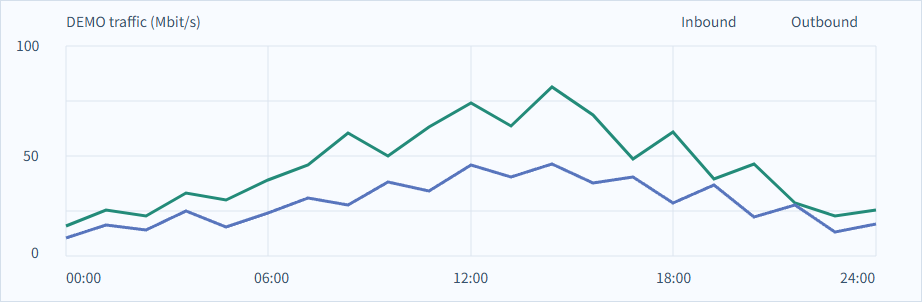
新しい取得には別名を付け、前回の正常な画像を上書きしません。後続の処理は、コマンドの成功と対応するJSONを確認してから画像を扱います。
失敗を、正常な取得画像として扱わない
検証画面は描画停止、期間違い、壊れた画像を再現できます。短いタイムアウトを指定し、失敗時に終了コード1になることを確認します。
.venv\Scripts\python.exe capture_graph.py --output ../zabbix-captures/timeout --scenario timeout --timeout 2
.venv\Scripts\python.exe capture_graph.py --output ../zabbix-captures/wrong-period --scenario wrong-period
.venv\Scripts\python.exe capture_graph.py --output ../zabbix-captures/broken-image --scenario broken-image --timeout 2| 状況 | まず確かめること |
|---|---|
| TimeoutException | 対象要素、読み込み表示、描画完了条件。待ち時間を伸ばす前に、違う画面へ移動していないかを見る |
| 対象や期間が不一致 | ホスト・インターフェース・期間設定が反映されたか。表示用のタイムゾーンも確認 |
| driverを起動できない | EdgeとWebDriverの互換性、実行ファイルの場所、初回ダウンロードの接続可否 |
| 実画面でログイン画面へ戻る | セッション期限、SSO/MFA、アカウントの閲覧権限。認証失敗をグラフとして保存しない |
実Zabbixに組み込む場合は、閲覧に必要な権限だけを持つアカウントと、認証を扱う運用を別途用意します。パスワードやCookieをコード・記事・ログへ残しません。監視画面全体には機器名等が映るため、必要なグラフ領域を撮影し、保存先と保管期間を決めます。
定期実行は、手動の1回が安定してから追加します。前の処理が終わる前に次を起動しないこと、失敗した日は処理結果を残すこと、取得対象を増やし過ぎないことを先に決めると、正常な画像と失敗を見分けられます。
出典と確認範囲
2026年10月4日にSelenium公式資料とZabbix 7.4の公式マニュアルを参照しました。検証用画面でのPNG保存と、描画停止・期間違い・画像不正の扱いを確認しています。実Zabbixの認証・画面要素・定期ジョブ、すべてのOSやブラウザーの組み合わせは検証していません。
graph.getはグラフの設定情報を取得するAPIです。画像ファイルそのものを返すものとして使わず、画面画像が必要なのか、元の時系列値が必要なのかを分けて方法を選びます。