どんなサービスか
Sheer Clipは、シアーミュージックに関連する人物・楽曲からYouTube動画を探し、動画内の歌唱部分へ進むための非公式ファンサイトです。動画そのものを保存するのではなく、検索用の人物・曲・動画情報と、登録された歌唱区間を手掛かりにします。運営元の公式サービスではありません。
使い始めるときは、探したいものに合わせて入口を選ぶとスムーズです。人物名や曲名が決まっていれば検索へ、まず何か聴きたいなら再生ページのプリセットへ進みます。気になる出演者を継続して見たいときは「推し」、あとで確認したい項目を一時的に集めたいときは「あとでみる」を使い分けます。
探す
人物・楽曲・動画・校舎・アーティストを横断して候補を探し、対象や並び順を絞れます。
歌唱区間を聴く
人物ページや楽曲ページから動画中の登録区間へ進み、複数の項目を再生キューに並べます。
気になる対象を残す
継続して追う人物は「推し」、後で確認したい項目は「あとでみる」へ登録します。
ログインして使う
端末間の同期やプレイリストの公開共有には、アカウント機能を利用します。
どんな人に向くか
好きな出演者の歌唱を探す人、特定の曲を誰が歌っているか見たい人、ひとつの長い動画を最初から見ずに登録済みの歌唱部分へ進みたい人に向いています。人物から曲の履歴を追う方法と、曲から歌い手を探す方法の両方を使えるので、知りたい側から始められます。
一方、YouTube上の動画全体や最新の公式情報を代わりに確認するサービスではありません。動画の公開状態や詳しい説明は元動画・投稿元で確認し、Sheer Clipは見つけるための索引と区間再生の入口として使うのがおすすめです。
検索から歌唱区間へ進む
1. 探す対象を決める
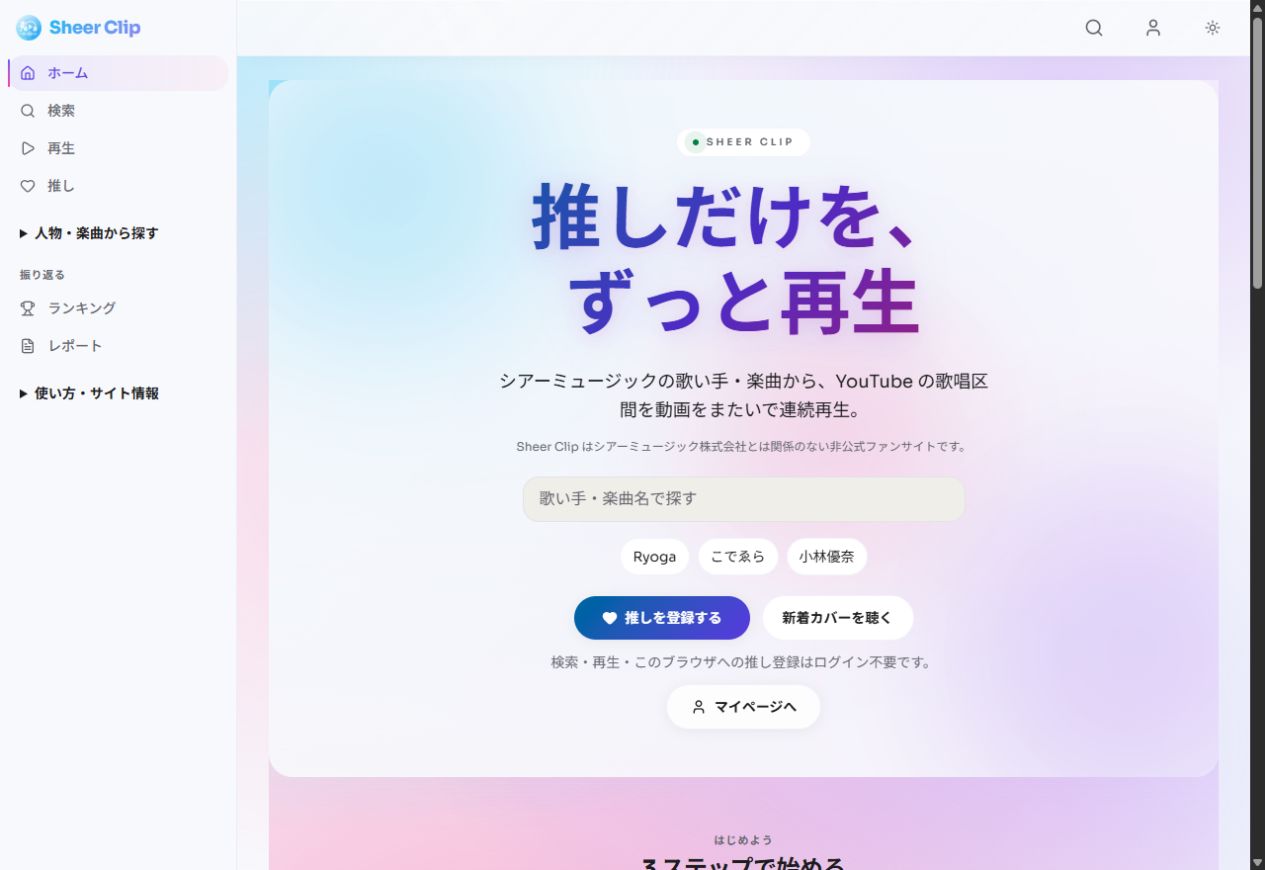
トップまたは下部ナビゲーションから検索へ進み、人物名・曲名・動画タイトルなどを入力します。検索ページでは人物、楽曲、動画、校舎、アーティストが対象です。入力中に候補が表示されるため、目的の名前が見えたら候補を開きます。
2. 検索対象と並び順で絞る
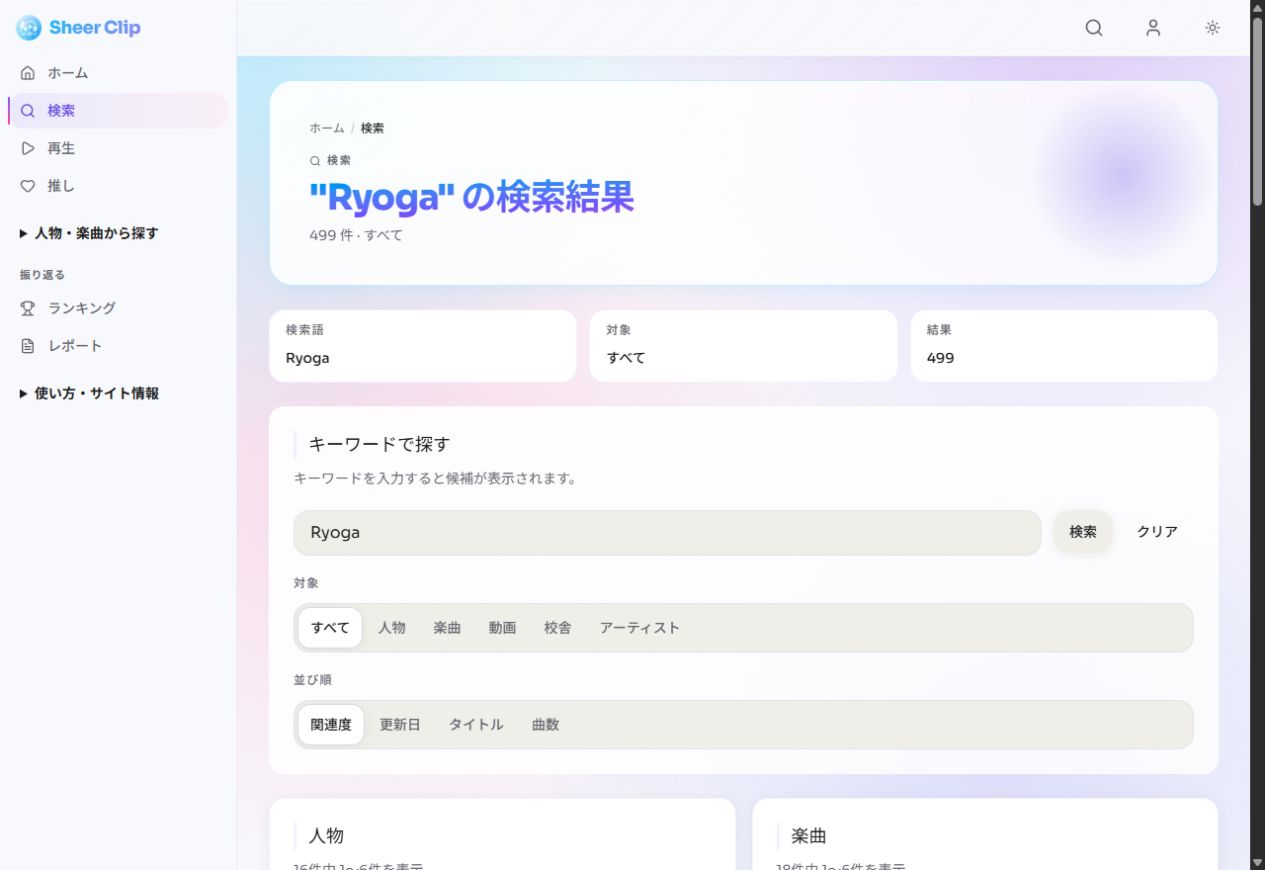
候補が多い場合は検索対象を「人物」または「楽曲」などに切り替えます。並び順は関連度・更新日・タイトル・曲数から選べます。たとえば歌い手を見つけたいなら対象を人物に、曲を探したいなら楽曲にしてから結果を読みます。対象を「すべて」に戻すと別カテゴリの候補も再確認できます。
3. 人物から聴くか、曲から探す
人物ページでは出演履歴や歌唱区間の一覧から気になる項目を選べます。人物ページにある「再生を開始」から、その出演区間を再生する入口へ進む方法もあります。曲を起点にしたい場合は楽曲の詳細ページを開き、参加している歌い手や関連動画の中から聴きたい項目を選びます。
どちらから入っても、タイトルだけで決めず、人物名・曲名・元動画の情報を見比べて目的の区間かを確認してから再生すると、同名曲や複数出演者を取り違えにくくなります。
4. 区間の行を選ぶ
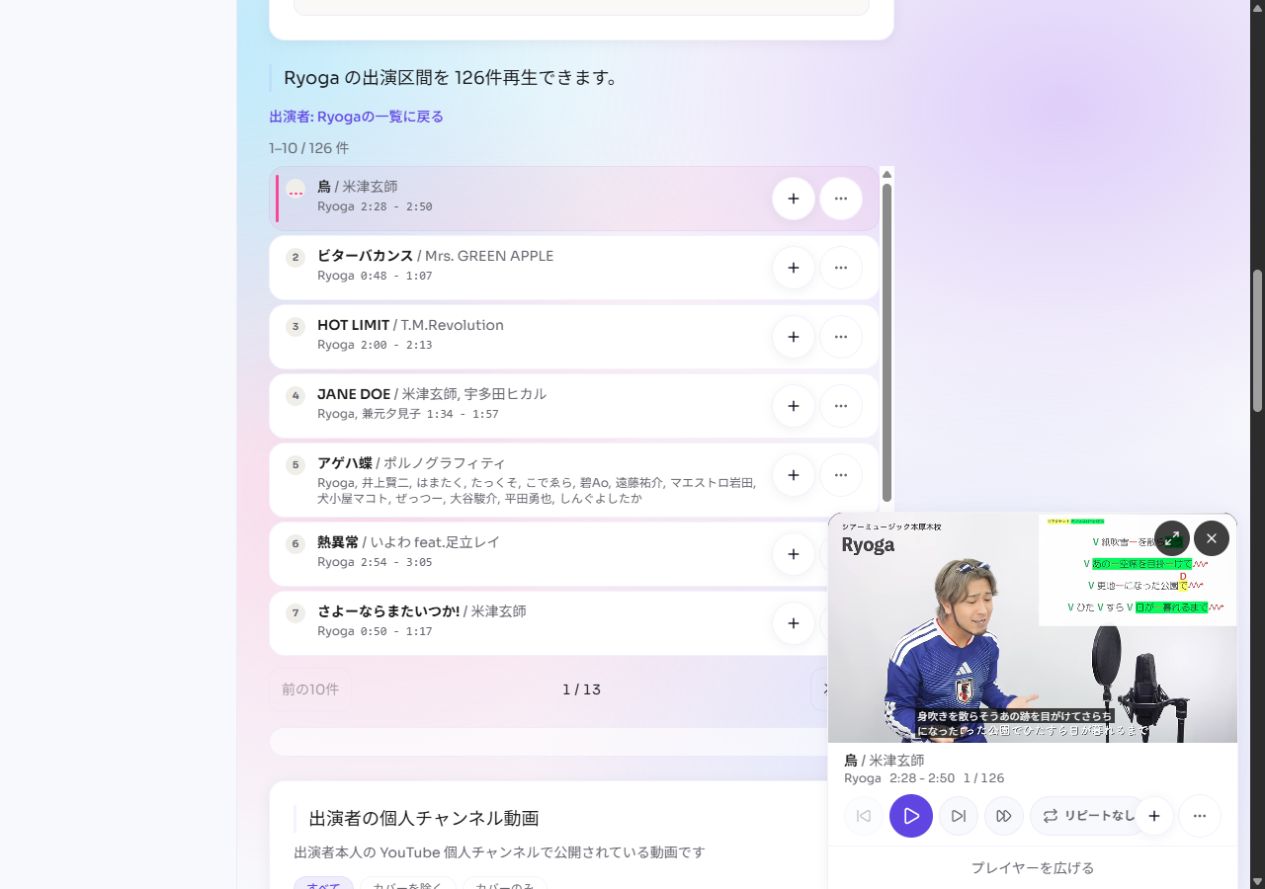
Ryogaの人物ページを例にすると、「再生を開始」から出演区間の一覧へ移動できます。ここで曲名の行を選ぶと、その区間が再生対象になります。「烏」の行には2:28 - 2:50と表示され、画面下部のミニプレイヤーにも同じ曲名と区間が表示されます。曲名に加えて人物名と開始・終了時刻を見ると、聴きたい区間を選びやすくなります。
一覧の続きは「次の10件」から開けます。同じ動画から複数の歌唱区間が登録されている場合も、各区間を別々の項目として選べます。
トップの「はじめての人へ」にある案内はSheer Clipの使い方ガイド(外部サイト) ↗から読めます。ボタンや案内の最新表示はサービス側でご確認ください。
再生方法を選ぶ
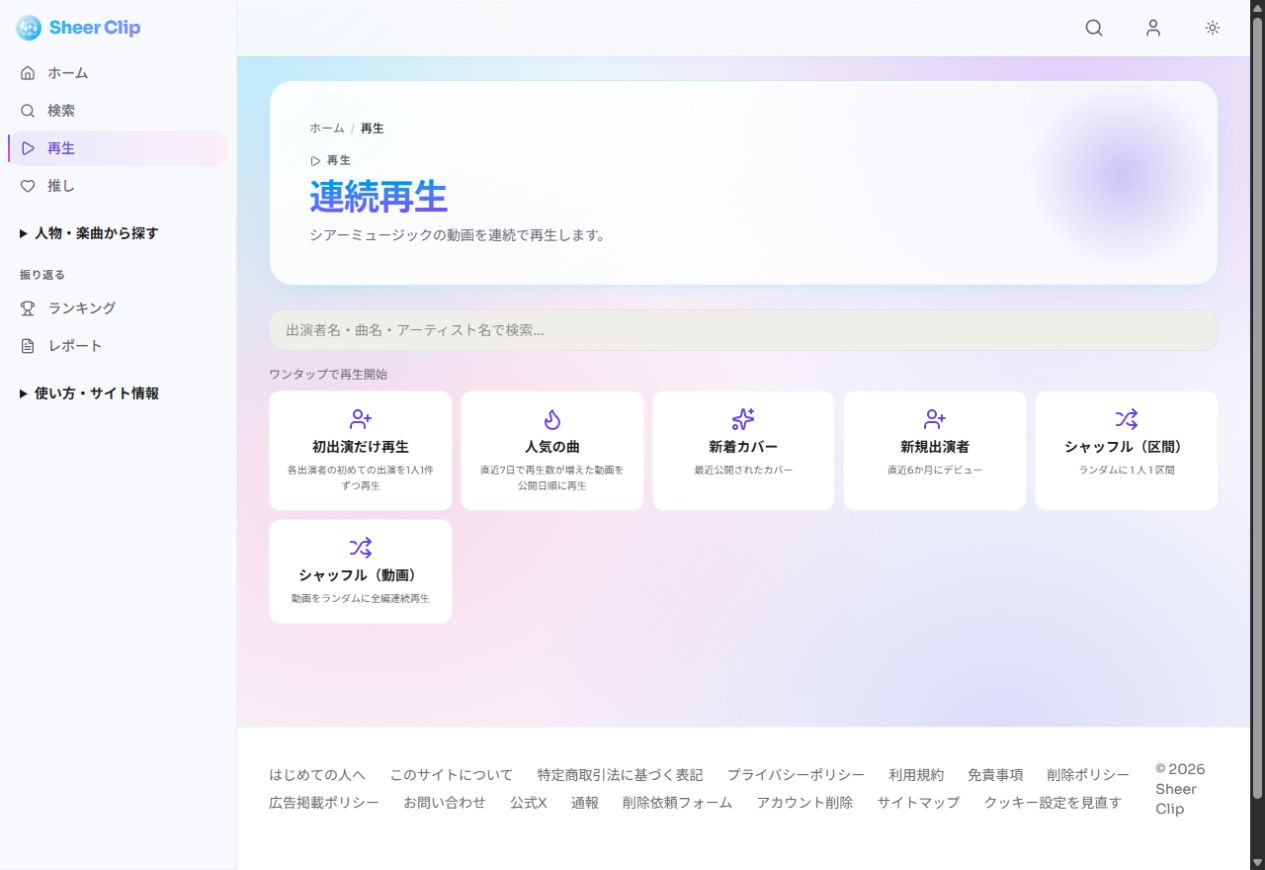
再生ページには、初出演、人気の曲、新着カバー、新規出演者、シャッフル(区間)、シャッフル(動画)という6つの入口があります。聴きたい内容が決まっていないときはプリセットから始め、特定の出演や曲を追いたいときは検索・詳細ページから対象を選ぶと整理しやすくなります。
| 再生の考え方 | キューに入るもの | 向いている使い方 |
|---|---|---|
| 歌唱区間 | 動画内の登録された歌唱部分 | 出演者ごとの歌唱を続けて聴きたいとき |
| 動画 | 動画単位の項目 | 各動画の流れを見たいとき |
この違いは、同じ動画から複数の区間が登録されている場合に分かりやすくなります。区間を対象にすれば、選んだ歌唱部分を個別の項目としてキューに並べられます。動画を対象にする入口では、動画自体を単位に選びます。目的に合う方を選び、キューの内容を見てから再生してください。
曲を選んだ後は、画面下部のミニプレイヤーから再生・一時停止を操作します。「次の区間」はキュー内の次の歌唱部分へ進む操作です。「次の動画」と区別して使うと、同じ動画の別の歌唱部分も順に選べます。画面が狭いときは「プレイヤーを広げる」で表示を広げ、操作後は曲名・人物名・区間時刻を確かめてください。
推し・あとでみる・プレイリスト
継続して追う人物、一時的に残したい項目、まとめて聴きたい区間を分けて登録すると、後から見つけやすくなります。
| 機能 | 使い分けの目安 | 入口 |
|---|---|---|
| 推し | 継続して追いたい出演者を登録 | 人物の検索結果の「推す」、人物ページのハート |
| あとでみる | その場で聴ききれない項目を残す | 人物ページや区間・動画の「あとでみる」 |
| プレイリスト | 気に入った区間をまとめる | ナビゲーションの「プレイリスト」 |
保存先はログイン状態で変わります
表は横にスクロールできます。
| 利用状態 | 推し・あとでみるの保存先 | 別端末・公開共有 |
|---|---|---|
| 未ログイン | 使用中のブラウザ内 | 別のブラウザや端末には引き継がれません。プレイリストの公開・共有にはログインが必要です。 |
| ログイン後 | アカウント側 | 同じアカウントで別端末から利用できます。プレイリストを公開・共有する機能も使えます。 |
- 登録したい対象のボタンを選ぶ
人物全体を追うなら人物ページの「推しに登録する」、特定の歌唱だけを残すならその区間の「あとでみる」を選びます。人物ページ上部と区間の行では、登録対象が異なる点に注意してください。
- 使いたい保存先を確認する
このブラウザだけで使うなら未ログインでも保存できます。別端末でも使いたい場合は、ログインしてから登録します。
- 保存した一覧で確かめる
「推し」ページやプレイリストを開き、登録対象が一覧にあることを確認します。共有するときは、公開範囲と含まれる項目を見直してください。
ログイン前の「推し」を引き継ぐには
未ログイン時に保存した推しは、ログイン後に表示される「このブラウザの推しをアカウントに取り込みますか?」から「取り込む」を選んで移行できます。これは推し人物の取り込み操作です。「あとでみる」やプレイリストまで同時に移るという意味ではありません。
ブラウザ内の保存データは、サイトデータを削除すると失われます。端末を替える前やデータを消す前に、アカウント側の一覧に必要な項目があるか確認してください。
スマートフォンで使う
スマートフォンでは、検索語を入力してから対象カテゴリを絞ると、結果を探しやすくなります。キューを作った後は固定ミニプレイヤーが画面下部に表示されるため、リストをスクロールするときも再生・一時停止の操作位置を確認してください。
- 検索欄から始める
人物名や曲名を入力し、候補が多ければ対象を絞ります。検索語を直すときは短い表記や別の表記も試します。
- 詳細ページで対象を選ぶ
人物・曲・動画の情報を見比べ、再生したい歌唱区間を選びます。
- プレイヤーの位置を確認する
キュー一覧をスクロールしながら使う場合は、画面下部に重なる表示がないか確認し、再生中の曲・区間を見てから操作します。
ブラウザの音量や省電力設定で再生が止まったように見える場合は、まず画面上のプレイヤー状態を確認し、必要に応じて再生操作をやり直してください。
見つからない・再生できないとき
検索しても候補が出ない
- 検索対象を「すべて」に戻し、別カテゴリに登録されていないか確認します。
- 名前の一部、別表記、曲名の一部など、短い検索語を試します。
- 候補が出たらタイトルだけで決めず、人物・曲・動画の詳細情報を開いて一致を確かめます。
- それでも見つからない場合は、まだ検索データに登録されていない可能性があります。元動画をYouTubeで探す方法も併用してください。
動画や区間が再生できない
- 元動画がYouTubeで公開されているか確認します。
- 元動画の投稿者が外部サイトへの埋め込みを許可しているか確認します。
- ブラウザが自動再生を止めている場合は、プレイヤー上で再生操作を試します。
- 別の区間も同じ状態か、動画そのものが再生できるかを切り分けます。
Sheer ClipはYouTube IFrame Player APIを利用します。動画が非公開・削除済み、埋め込み不可、またはブラウザの自動再生制限がある場合、再生を開始できないことがあります。詳しくはYouTube IFrame Player API公式資料 ↗を参照してください。
よくある質問
ログインしないと使えませんか?
検索・再生に加え、推しやあとでみるのブラウザ内保存もログインせずに使えます。端末間の同期やプレイリストの公開・共有にはログインが必要です。
登録した項目が別の端末で見つかりません
未ログイン時の保存先は、そのとき使ったブラウザです。同じアカウントでログインしているかに加え、必要な項目がアカウント側の一覧にあるかを確認します。ログイン前の推し人物は、元のブラウザで取り込み案内から移行できます。
動画全体と歌唱区間の再生は何が違いますか?
動画再生は動画単位、区間再生は動画内に登録された歌唱部分単位で選びます。複数の歌唱部分を続けて聴きたいときは区間を、動画全体を見たいときは動画を対象にします。
どの動画も再生できますか?
いいえ。YouTube側の公開状態や埋め込み設定、ブラウザの再生制限によって再生できない場合があります。
スマートフォンでも利用できますか?
ウェブブラウザから利用できます。検索対象を絞り、固定ミニプレイヤーとキューの表示を確認しながら操作してください。再生可否は端末・ブラウザ・元動画の設定にも左右されます。
利用上の制約
- 公式サービスとの関係
- Sheer Clipは個人運営の非公式ファンサイトで、シアーミュージック株式会社とは関係ありません。
- 動画の提供
- 動画はYouTubeの埋め込みプレイヤーを利用します。Sheer Clipが動画本体を保管・配信するものではありません。
- 検索データ
- 検索や歌唱区間の情報が常に網羅的とは限りません。元動画の最新状態はYouTube側で確認してください。
- ログインと保存
- 端末間同期や公開共有にはアカウント機能を利用します。登録時は画面に表示される保存先やログイン案内を確認してください。
画面の入口や登録機能はサービスの更新により変わる場合があります。アカウント機能や動画ごとの再生条件は、Sheer ClipとYouTubeそれぞれの案内をご確認ください。
サービスについて
Sheer Clipは、ゆず燐が個人で開発・運営している非公式ファンサイトです。シアーミュージック株式会社とは関係ありません。動画などの権利は各権利者・投稿者に帰属します。