目的からツールを探す
ToolShedは、文章やデータを整える作業、Web制作、開発時の変換などに使えるオンラインツール集です。登録なしで始められる一方、ツールごとに入力方法や結果の見方は異なります。ここでは、検索から目的のページを開き、入力例と出力を比べてから結果を使う流れを紹介します。
表は横にスクロールできます。
| やりたいこと | 案内 | 使い始める場所 |
|---|---|---|
| JSONを読みやすく整える・構文を確認 | JSONの手順へ | JSON整形ツール |
| 文章の長さや行数を調べる | 文字数の手順へ | 文字数カウンター |
| URLをQRにして渡す | QRコードの手順へ | QRコード生成 |
| 表データをJSONにする | CSV変換の手順へ | CSV → JSON |
トップの検索を開くには、検索欄や「よく使う」ツールを選びます。検索パレットではツール名のほか、カテゴリや人気フィルターから候補を絞り、キーボードの上下キーとEnterでも選択できます。Escでパレットを閉じられます。探す語が分かる場合は検索、用途がまだ曖昧な場合はカテゴリから見ると見つけやすくなります。
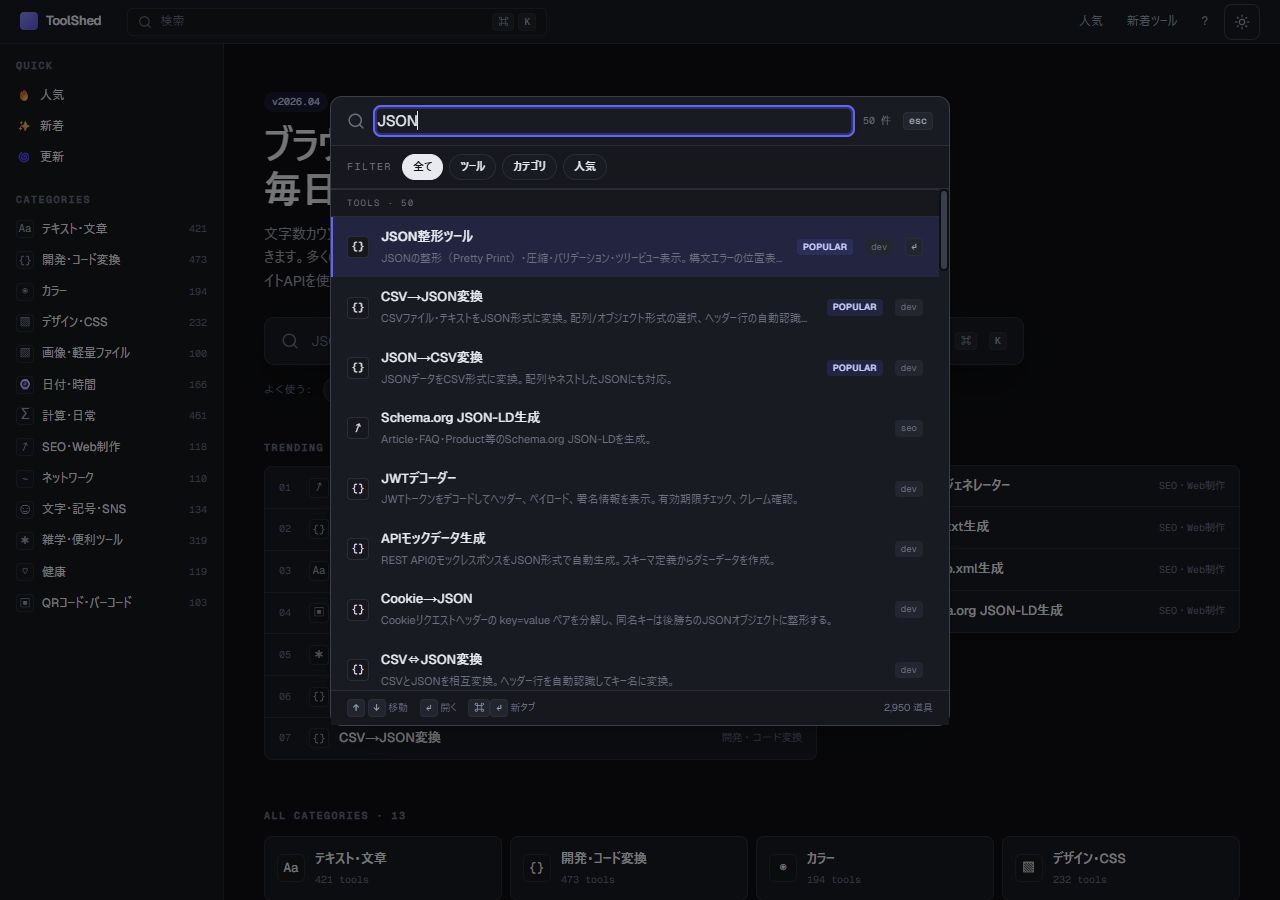
たとえば文章を公開する前なら文字数カウンター、設定ファイルを読む前ならJSON整形、紙や画面でURLを渡すならQRコード生成、表データをプログラムへ渡すならCSV→JSON変換が入口になります。処理に使うデータの機密性や、結果を渡す先の形式も先に確認しましょう。
JSONを整形して確かめる
改行のないJSONは、キーと値の対応や入れ子を追いにくくなります。次の順で整形と構文確認を行えます。
- 入力する
JSON整形ツール(外部サイト) ↗を開き、入力欄「入力 (JSON)」にテスト用のJSONを貼り付けます。
- 読みやすく整える
「フォーマット」を選び、改行と2スペースのインデントが付いた出力でキーや値を確認します。
- 必要な形式で使う
「コピー」で結果をコピーします。一行に戻すときは「ミニファイ」を選び、値が変わっていないか確かめます。
入力するJSON
{"project":"Yuzurin Note","items":["Sheer Clip","ToolShed"],"published":true}整形後の出力
{
  "project": "Yuzurin Note",
  "items": [
    "Sheer Clip",
    "ToolShed"
  ],
  "published": true
}
構文エラーの場所を調べるときは「バリデート」を使います。次の例は末尾に余分なカンマがあるため、有効なJSONではありません。
{"project":"Yuzurin Note",}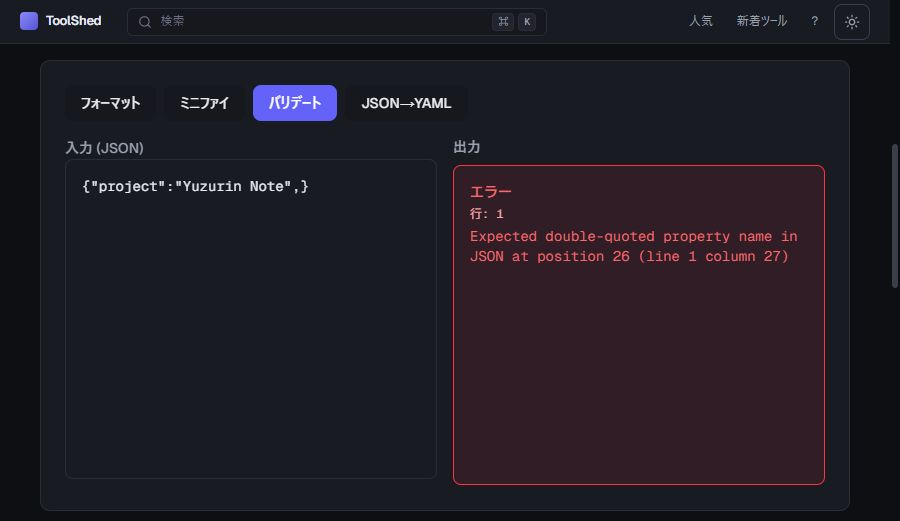
この例では最後のカンマを削除して再度バリデートします。エラーが消えた後も、キー名・値・配列の内容が意図どおりか確認してください。「JSON→YAML」を使う場合は、変換後の形式が利用先に合うか見直します。
文字数を用途に合わせて読む
文字数カウンター(外部サイト) ↗は、入力した文章の文字数や単語数などをリアルタイムに表示します。使うときは以下の順で数え方を確認します。
- 文章を入力する
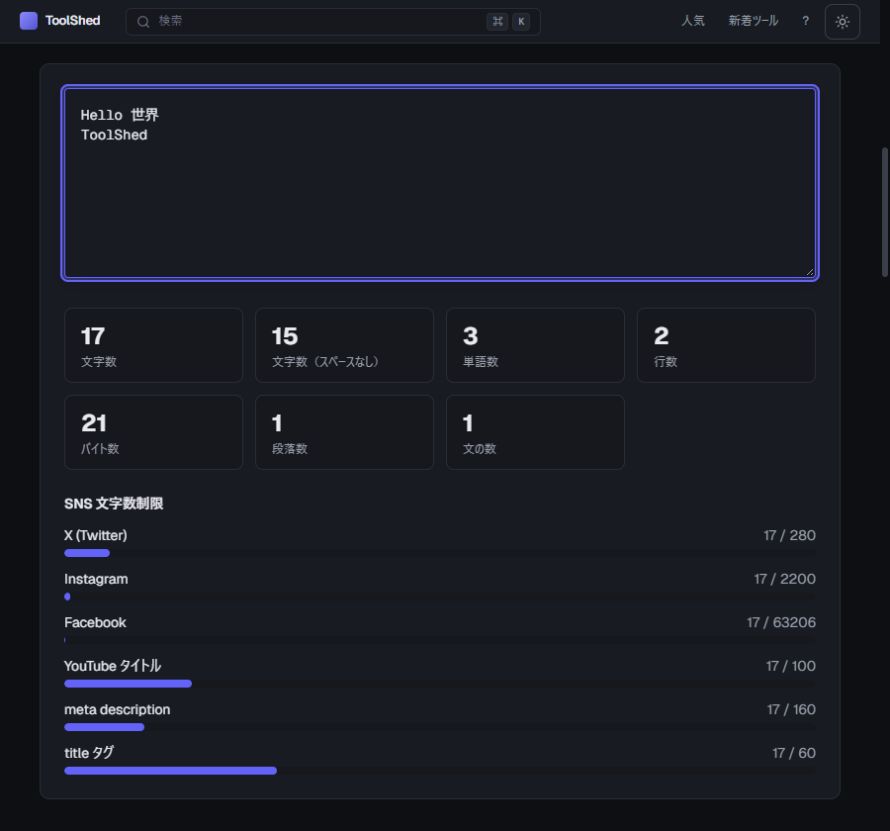
テキスト欄に確認したい下書きを貼り付けます。次の例は2行です。
- 必要なカウントを読む
全体の文字数、文字数(スペースなし)、単語数、行数、バイト数、段落数、文の数を目的に合わせて見ます。
- 利用先でも確認する
SNSやタイトル向けの上限表示は目安にし、公開先の入力欄にも貼り付けて最終確認します。
Hello 世界
ToolShed
この例では全体が17文字、「文字数(スペースなし)」は15文字です。差の2つは半角スペース1つと改行1つです。どの数を使うかは応募要項や掲載先の指定に合わせます。バイト数は文字数とは別の指標で、日本語など文字種によって増え方が変わります。
共有用のQRコードを作る
QRコード生成(外部サイト) ↗では、URL・テキスト・WiFi・vCardのタブから入力形式を選べます。Webページを渡す例での操作は次のとおりです。
- URLを入力する
URLタブで
https://yuzrin.jp/を入力します。 - 符号化する内容を確認する
「エンコードデータ」に同じURLが出ていることと、表示されたQR画像を確認します。
- サイズと色を調整する
必要に応じてサイズスライダーを動かし、前景と背景のコントラストを保ちます。
- PNGを取得して読み取る
「PNG ダウンロード」を選び、取得後に自分のスマートフォンで読み取り先を確認します。
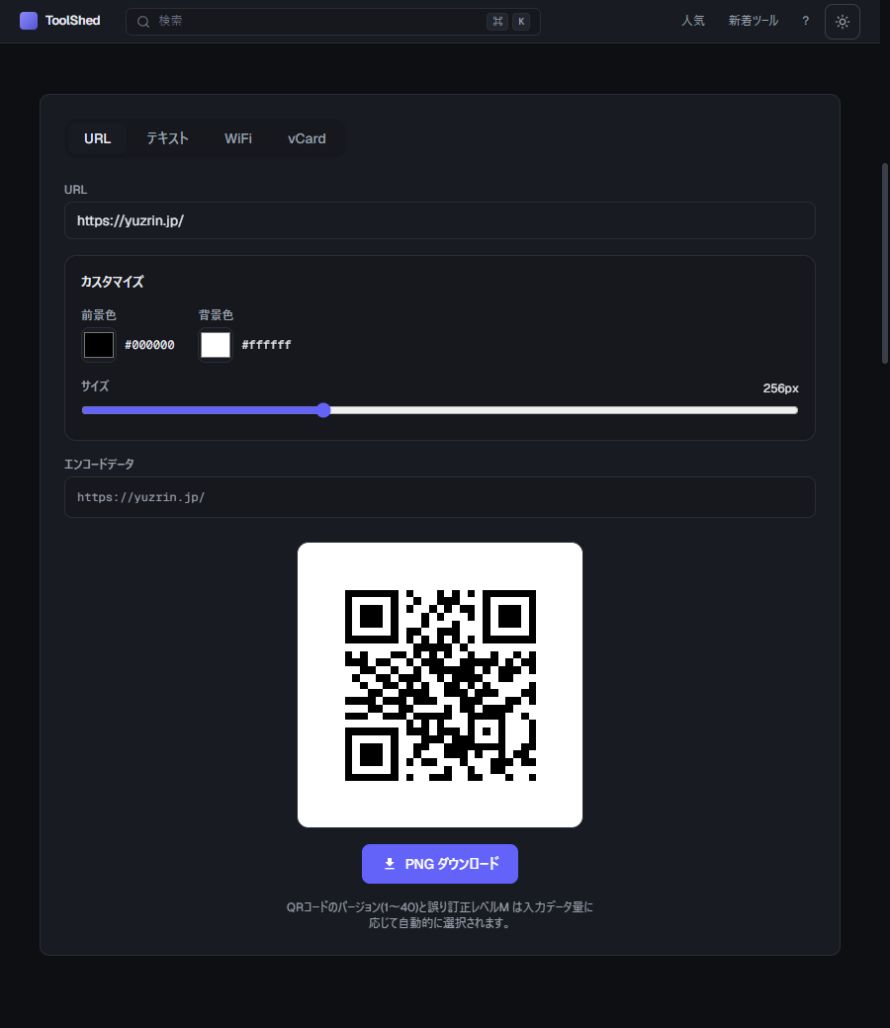
初期表示は前景色 #000000、背景色 #ffffff、サイズ256pxです。配布前にスマートフォンのカメラで読み取り先を確認してください。QRに符号化した内容は、画像を受け取る人も読み取れます。
CSVをJSONへ変換する
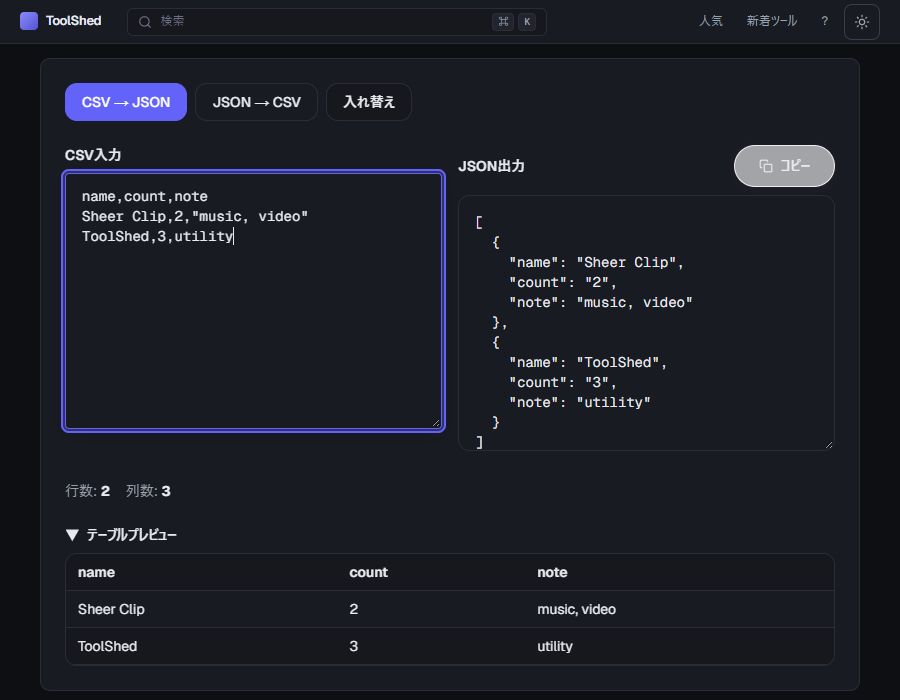
CSV → JSON変換(外部サイト) ↗で、表データをJSON配列へ変換できます。1行目を必ず列名として使い、2行目以降をオブジェクトの配列にします。ヘッダーなしの入力や配列形式への切り替え設定はありません。例の1行目は列名、その下2行はデータです。
name,count,note
Sheer Clip,2,"music, video"
ToolShed,3,utility- CSVを入力する
「CSV入力」に例を貼り付け、「CSV → JSON」を選びます。出力側にJSONが表示されます。
- 列と値を照合する
テーブルプレビューの行数2・列数3と、JSONのキー・値を元データと見比べます。
- 必要な形式をコピーする
「コピー」で結果をコピーできます。「入れ替え」でJSON → CSVへ切り替えると、この例は元のCSVに戻ります。
[
  {"name":"Sheer Clip","count":"2","note":"music, video"},
  {"name":"ToolShed","count":"3","note":"utility"}
]
"music, video"のカンマは引用符内なので、一つの値として出力されます。また、countの2と3は文字列です。数値として計算するプログラムへ渡す場合は、受け取り側で型を確認してください。変換前は、各行の列数と、カンマを含むセルが正しく引用符で囲まれているかを見直します。
入力データの扱いを確認する
ToolShedの案内では多くのツールがブラウザ内で動き、一部はサイトAPIを利用します。文字数カウンターは主要処理がブラウザ内、QR生成は外部QR APIを使わずブラウザ内で描画すると各ページに記載されています。ツールごとの説明はプライバシーポリシー(外部サイト) ↗も合わせて確認できます。
処理方法にかかわらず、本番の認証情報や顧客情報など、外部の入力欄に貼り付けてよいか分からない内容は入力を避けてください。コピー後は、貼り付け先の共有範囲も確認します。
うまくいかないとき
- 検索に出てこない:検索語の一部に短くするか、カテゴリ・人気フィルターから探します。
- JSONのエラーが出る:表示位置の近くで引用符、カンマ、括弧の対応を見直します。
- 文字数が違う:空白・改行込みの数と「スペースなし」を比べ、提出先の条件に合わせます。
- QRを読めない:エンコードデータと色・サイズを見直し、取得したPNGをスマートフォンで読み取ってから配布します。
- CSVの列がずれる:各行の列数と、値中のカンマを囲む引用符を確認します。
よくある質問
登録やログインは必要ですか?
トップページは登録不要で使えるオンラインツール集として案内しています。ツール個別の利用条件や、結果の保存方法は各ページで確認してください。
JSONの「バリデート」で通れば、そのまま使えますか?
構文がJSONとして読めることと、利用先が求めるキーや値に合うことは別です。出力を元の項目や利用先の仕様と照らしてください。
CSVからJSONにした数値は、数値型になりますか?
CSVの値は文字列として出力します。計算に使う場合は、利用側で数値型へ変換します。
列数が揃っていないCSVも変換できますか?
現行の変換処理では、ヘッダーより少ない列は空文字、ヘッダーを超える余分な列は出力対象外になります。エラーがなくても全データが残るとは限りません。変換前に列数を揃え、重複しない列名を付けてください。
QRコードを配布する前に何を確認すればよいですか?
入力内容と読み取り先を確認し、PNGを取得した後にスマートフォンで読み取ってから配布します。